
Installer IPTV sur LG Smart TV (Guide Complet 2025)
Pour installer IPTV sur LG Smart TV (Guide Complet 2025), vous n’avez besoin que d’une bonne connexion Internet, d’une télévision LG compatible et d’un abonnement IPTV fiable comme HP IPTV. Dans ce guide détaillé, nous allons voir pas à pas comment installer une application IPTV sur votre LG, ajouter votre abonnement et optimiser la qualité d’image pour profiter de vos chaînes, films et séries en toute simplicité.
Dans ce tutoriel, vous apprendrez :
- Les prérequis pour installer IPTV sur LG Smart TV
- Comment installer une application IPTV sur LG (Smart IPTV, IPTV Smarters, etc.)
- Comment configurer votre abonnement HP IPTV avec lien M3U ou Xtream Codes
- Comment optimiser la qualité et éviter les coupures
- Les solutions aux problèmes les plus fréquents
🔥 HP IPTV – Abonnement idéal pour LG Smart TV
Des milliers de chaînes, films et séries en qualité HD/4K, compatible avec la plupart des applications IPTV pour TV LG.
Voir les offres : https://hciptv.com
Installer IPTV sur LG Smart TV (Guide Complet 2025) : prérequis
Avant de commencer l’installation, assurez-vous de réunir les éléments suivants :
1. Une LG Smart TV compatible
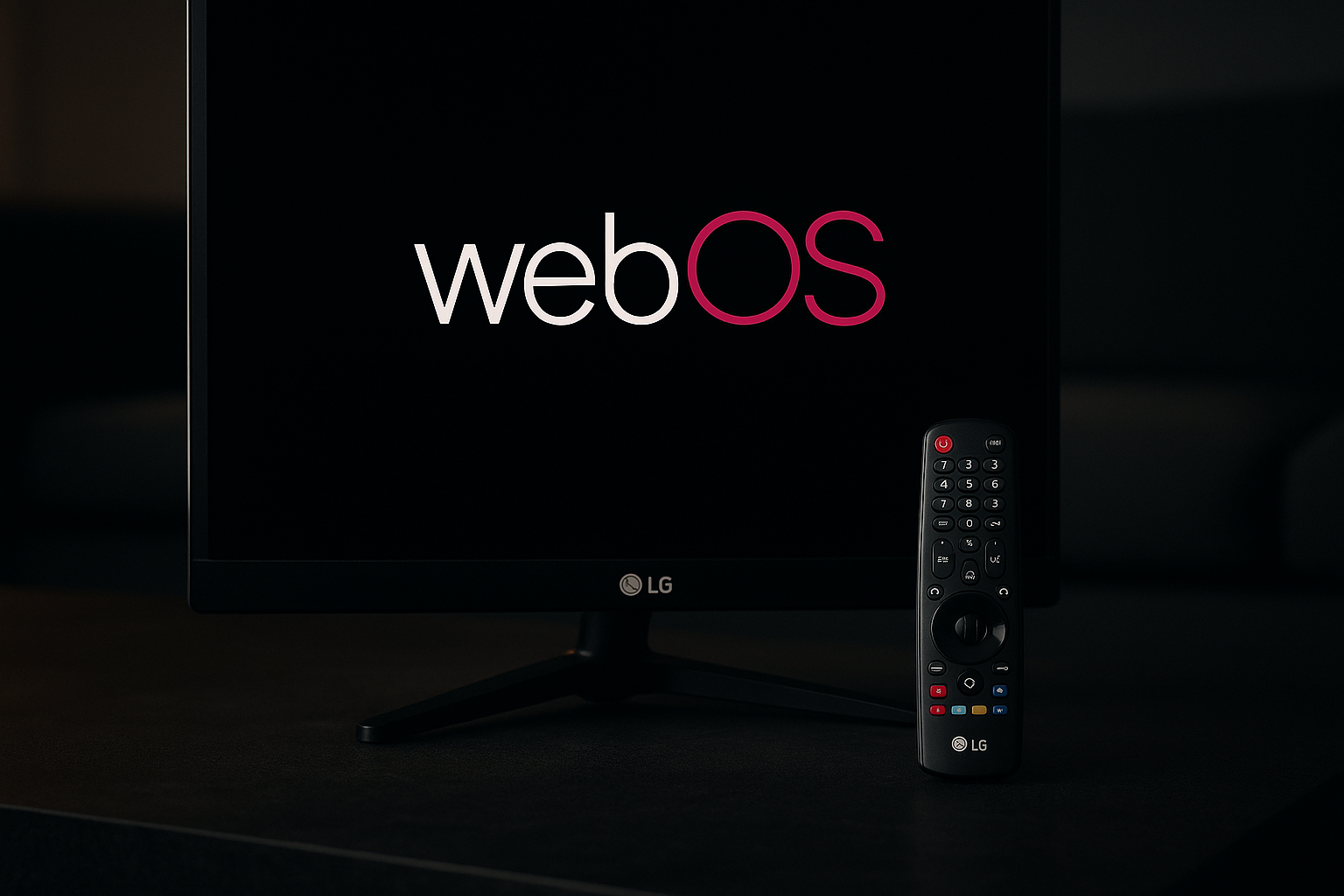
La plupart des LG Smart TV récentes utilisent le système webOS, qui permet d’installer des applications IPTV via le LG Content Store. Les modèles à partir de 2015 sont généralement compatibles. Vous pouvez vérifier le modèle exact sur le site de LG.
2. Une connexion Internet stable
Pour profiter de l’IPTV dans de bonnes conditions, il est conseillé d’avoir au minimum :
- 5 Mbps pour les chaînes HD
- 10 Mbps pour la Full HD
- 25 Mbps ou plus pour la 4K
Vous pouvez tester votre débit avec un service comme Speedtest. Une connexion stable est plus importante qu’un débit extrêmement élevé.
3. Un abonnement IPTV fiable
Votre expérience IPTV dépend énormément de la qualité du fournisseur. Avec HP IPTV, vous bénéficiez :
- De serveurs puissants et stables
- D’un large catalogue de chaînes + VOD
- D’une compatibilité LG Smart TV via plusieurs applications
- D’une assistance réactive
Étapes pour installer IPTV sur LG Smart TV (Guide Complet 2025)
Il existe plusieurs applications IPTV pour LG Smart TV. Les plus utilisées sont :
- Smart IPTV (SIPTV)
- IPTV Smarters Pro (selon les modèles)
- FlixIPTV, Set IPTV, etc.
Installer une application IPTV via le LG Content Store
- Allumez votre LG Smart TV et assurez-vous qu’elle est connectée à Internet.
- Appuyez sur le bouton Home de la télécommande.
- Ouvrez le LG Content Store.
- Dans la barre de recherche, tapez le nom de l’application souhaitée (par ex. Smart IPTV ou FlixIPTV).
- Sélectionnez l’application puis cliquez sur Installer.
- Une fois installée, lancez l’application depuis le menu principal.
Si une application n’apparaît pas dans le store, cela peut dépendre de votre région ou de la version de webOS. Dans ce cas, une autre application IPTV peut être utilisée, ou vous pouvez passer par une box externe (Android Box, Fire TV Stick, etc.).
Configurer HP IPTV sur LG Smart TV
Une fois l’application IPTV installée, il reste à y ajouter votre abonnement HP IPTV. Vous pouvez configurer votre TV de deux manières :
- Via un lien M3U
- Via des identifiants Xtream Codes
1. Récupérer les informations de votre compte HP IPTV
Lorsque vous commandez un abonnement sur hciptv.com, vous recevez par e-mail :
- Un lien M3U personnalisé
- Et/ou des identifiants Xtream Codes (URL serveur, nom d’utilisateur, mot de passe)
2. Configurer HP IPTV avec Smart IPTV (SIPTV)
Avec Smart IPTV, la configuration se fait en deux parties : sur la TV et sur un site web.
Étape A : récupérer l’adresse MAC de l’application
- Ouvrez l’application Smart IPTV sur votre LG Smart TV.
- Sur l’écran d’accueil, notez l’adresse MAC affichée (MAC TV ou App MAC).
Étape B : ajouter votre playlist HP IPTV
- Sur votre smartphone ou PC, ouvrez un navigateur web.
- Allez sur la page d’upload de playlist de Smart IPTV (URL indiquée dans l’application).
- Entrez l’adresse MAC de votre TV LG.
- Collez le lien M3U HP IPTV dans le champ prévu.
- Validez l’envoi de la playlist en cliquant sur Upload ou Send.
- Redémarrez l’application Smart IPTV sur la TV.
Votre LG Smart TV doit maintenant afficher les chaînes HP IPTV, classées par catégories.
3. Configurer HP IPTV avec IPTV Smarters (si disponible)
Sur certaines LG Smart TV, il est possible d’installer IPTV Smarters ou une application similaire.
- Ouvrez l’application IPTV Smarters sur votre LG.
- Cliquez sur Ajouter un utilisateur / Add User.
- Choisissez l’option Login with Xtream Codes API.
- Dans le champ Nom, tapez par exemple : HP IPTV LG.
- Dans URL/Host, entrez l’URL du serveur HP IPTV.
- Dans Username et Password, entrez vos identifiants Xtream.
- Validez et attendez le chargement des chaînes, VOD et séries.
💡 Astuce HP IPTV pour LG Smart TV
Lorsque c’est possible, la connexion via Xtream Codes est souvent plus rapide et plus stable que l’utilisation d’un simple lien M3U.
Optimiser la qualité IPTV sur LG Smart TV
Connexion réseau
- Privilégiez un câble Ethernet si votre TV est proche de la box Internet.
- Si vous utilisez le Wi-Fi, placez la box le plus près possible de la TV.
- Utilisez le Wi-Fi 5 GHz si votre box et votre TV le permettent.
Réglages de la TV
- Vérifiez que la LG Smart TV est à jour (mise à jour webOS).
- Désactivez les économiseurs d’énergie trop agressifs qui peuvent réduire les performances réseau.
- Fermez les autres applications en arrière-plan si la TV semble ralentir.
Utilisation d’un VPN (optionnel)
Si votre fournisseur d’accès limite le trafic streaming, un VPN peut parfois améliorer la stabilité. Dans ce cas, installez-le plutôt sur un routeur ou utilisez une box Android externe connectée à la TV LG.
Problèmes fréquents et solutions
Les chaînes se figent ou coupent
Vérifiez :
- Votre débit Internet réel (via un speedtest)
- La qualité de votre connexion Wi-Fi ou du câble Ethernet
- Si le problème touche toutes les chaînes ou seulement certaines
La playlist ne s’affiche pas dans l’application
- Contrôlez l’exactitude de votre lien M3U HP IPTV
- Vérifiez vos identifiants Xtream Codes
- Assurez-vous que votre abonnement HP IPTV est actif
- Essayez de recharger la playlist ou de redémarrer l’application
FAQ – Installer IPTV sur LG Smart TV (Guide Complet 2025)
Ai-je besoin d’une box IPTV si j’ai une LG Smart TV ?
Non, ce n’est pas obligatoire. Vous pouvez installer directement une application IPTV sur votre LG. Cependant, une box Android peut offrir plus d’options et de puissance pour certaines fonctionnalités avancées.
HP IPTV est-il compatible avec ma LG Smart TV ?
Oui, tant que vous pouvez installer une application IPTV compatible (Smart IPTV, FlixIPTV, IPTV Smarters, etc.), votre abonnement HP IPTV fonctionnera sur votre LG Smart TV.
Puis-je utiliser le même abonnement sur plusieurs appareils ?
Cela dépend de la formule choisie sur hciptv.com. Certaines offres permettent plusieurs connexions simultanées.
La 4K est-elle possible sur LG Smart TV avec HP IPTV ?
Oui, si votre TV supporte la 4K et que votre connexion Internet est suffisante, vous pouvez profiter de chaînes et contenus en 4K.
Conclusion
Grâce à ce guide, vous savez maintenant comment installer IPTV sur LG Smart TV (Guide Complet 2025), configurer votre abonnement HP IPTV et optimiser votre installation pour une expérience fluide et stable. Avec une bonne connexion, une application adaptée et un fournisseur sérieux, votre LG Smart TV devient un véritable centre multimédia.
👉 Activez votre abonnement dès maintenant sur : hciptv.com